Приложение каршеринга не показывает машины: причины и решения
Если приложение каршеринга не показывает автомобили, сначала проверьте геолокацию, фильтры и интернет, а затем перезапустите карту. Пустой экран не всегда означает, что машин нет совсем: приложение может не обновить данные, скрыть неподходящие автомобили или не распознать ваше местоположение. Если после простых проверок ситуация не меняется, уточните статус аккаунта и обратитесь в поддержку оператора.
Не стоит сразу переустанавливать приложение или ехать к машине, которую вы увидели на старом скриншоте: она уже может быть занята, перемещена или недоступна для аренды. Действуйте по порядку — так проще понять, где именно возникла проблема.
Уточните, что именно не работает
Посмотрите на карту и оцените характер сбоя. Она открывается, но свободных машин нет? Не загружаются даже улицы? Автомобили видны, но не появляются после нажатия «Обновить»? Эти ситуации указывают на разные причины.
- Карта загружается, значков машин нет. Возможно, поблизости действительно нет свободных автомобилей, включён фильтр или действует ограничение по зоне.
- Карта пустая или долго крутится индикатор загрузки. Проверьте интернет, разрешения приложения и доступность сервиса.
- Машины видны, но забронировать их нельзя. Причина может быть в статусе аккаунта, условиях аренды или обновлении данных на сервере.
Если в приложении есть сообщение об ошибке, зафиксируйте его до перезапуска. Текст уведомления поможет поддержке быстрее разобраться в ситуации.
Проверьте геолокацию и настройки карты
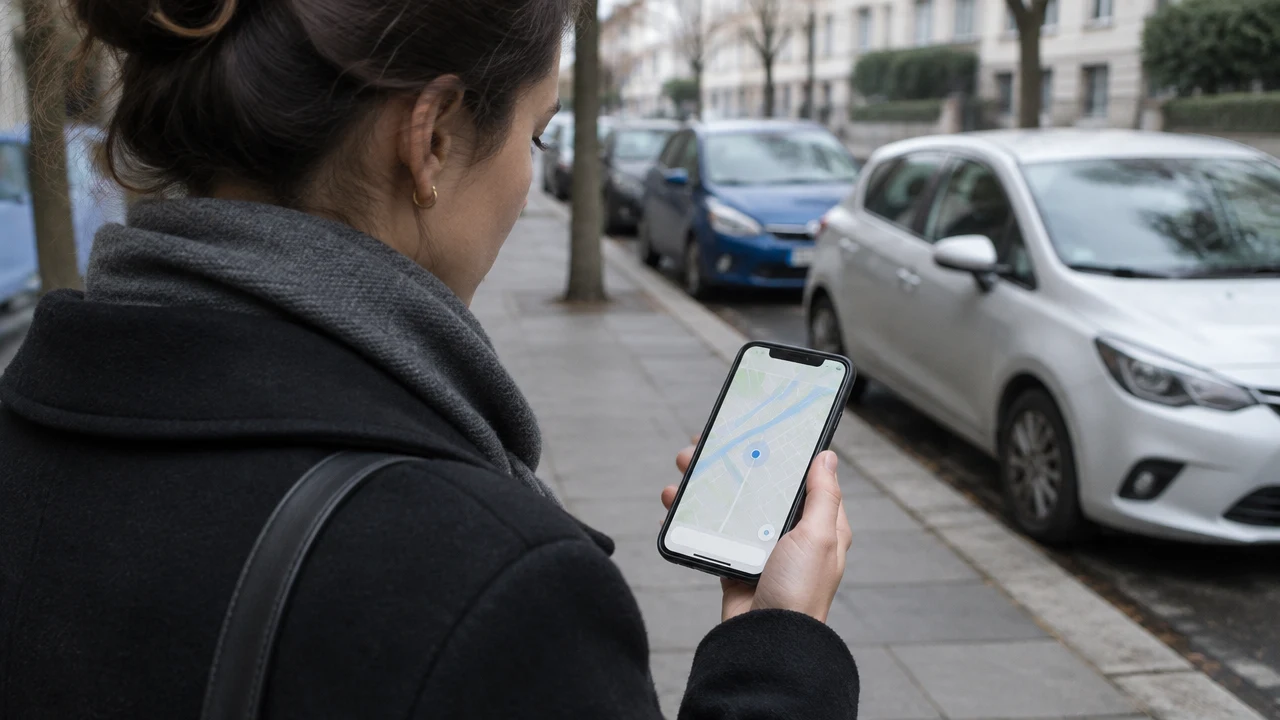
Каршеринг показывает автомобили вокруг текущего положения пользователя или выбранной точки. Если геолокация выключена, приложению запрещён доступ к ней либо телефон определяет вас неточно, карта может открыть неверный район. В настройках телефона разрешите приложению использовать местоположение и включите службы геолокации. Для проверки можно вручную переместить карту к нужному адресу.
Обратите внимание на режим определения местоположения и энергосбережение. Некоторые устройства ограничивают работу GPS в фоне, а режим экономии батареи может замедлять обновление данных. Закройте энергосберегающий режим на время проверки и откройте карту заново.
Значки автомобилей также могут исчезнуть из-за фильтров. Проверьте, не выбран ли конкретный класс, модель, тип двигателя или дополнительная опция. Например, фильтр только по машинам с автоматической коробкой или детским креслом может оставить карту пустой, если подходящих вариантов рядом нет. Сбросьте фильтры и сравните результат.
Убедитесь, что рядом действительно есть доступные машины
Свободный автомобиль не обязательно находится у ближайшего подъезда. Машины распределены по городу неравномерно: их может быть меньше в жилых кварталах, за пределами зоны поездок или в часы повышенного спроса. Кроме того, на карте оператора отображаются только автомобили, доступные именно для выбранного действия. Машина может быть занята, проходить обслуживание или находиться в месте, где аренда не начинается.
Немного отдалите карту, чтобы увидеть соседние улицы и районы. Затем проверьте, не включён ли показ только определённых типов автомобилей. Если приложение позволяет выбрать адрес вручную, сравните поиск вокруг текущей точки и вокруг известного места в разрешённой зоне. Так можно отличить локальное отсутствие машин от общей ошибки отображения.
Учитывайте и зону сервиса. Оператор может работать не во всех населённых пунктах, а внутри города — не на каждой территории. Границы аренды, парковки и завершения поездки могут различаться. Точные условия смотрите в карте и правилах конкретного сервиса: не ориентируйтесь только на то, что автомобиль физически стоит рядом.
Проверьте подключение и обновите приложение
Для загрузки карты нужны стабильное соединение и доступ к серверу оператора. Переключитесь с Wi-Fi на мобильный интернет или наоборот, если такая возможность есть. Откройте другой сайт или приложение, чтобы понять, работает ли сеть. Если интернет медленный или часто пропадает, карта может показывать устаревшие данные либо не загрузить значки автомобилей.
После проверки сети выполните обновление карты внутри приложения. Если это не помогло, полностью закройте программу и откройте её снова. На Android можно очистить кэш приложения через настройки телефона; не нажимайте «Очистить данные», если не уверены, что знаете логин и способ повторного входа. На iPhone обычно достаточно закрыть приложение, проверить обновления в магазине и перезапустить устройство.
Установка последней версии может устранить ошибку, но не гарантирует, что сбой связан именно с телефоном. Не удаляйте приложение первым шагом: повторная авторизация иногда требует доступа к номеру телефона и другим данным аккаунта.
Убедитесь, что аккаунт и аренда доступны
Некоторые сервисы ограничивают отдельные функции, если не завершена регистрация, не подтверждены документы или нужно обновить сведения профиля. В таком случае приложение может сообщить об этом отдельным уведомлением, а доступные действия — отличаться от обычных. Откройте раздел профиля и проверьте сообщения, статус проверки данных и наличие запросов от оператора.
Если машины отображаются, но начать аренду не получается, прочитайте текст ошибки. Он может указывать на незавершённую проверку, техническое ограничение или необходимость выполнить действие в аккаунте. Не создавайте новый профиль, чтобы обойти ограничение: это может усложнить проверку. Уточните причину у поддержки и следуйте официальным инструкциям.
Если вы уже завершили поездку, но приложение продолжает показывать активную аренду, сначала проверьте её статус и историю. Не пытайтесь начать новую аренду, пока не понятно, закрыта ли предыдущая: возможная проблема может быть не в карте, а в незавершённой сессии.
Проверьте, не возник ли сбой у оператора
Иногда карта перестаёт обновляться из-за технических работ или временного сбоя сервиса. Чтобы не тратить время на повторную настройку телефона, проверьте официальные уведомления оператора, раздел помощи или его каналы связи. Если другие функции приложения тоже работают с ошибками, это может указывать на проблему на стороне сервиса, но подтвердить её сможет только оператор.
Если у вас есть знакомый пользователь того же сервиса, можно уточнить, видит ли он машины в том же районе. Сравнение полезно, но не является окончательным доказательством: настройки фильтров, аккаунты и точки на карте могут отличаться. Не используйте сторонние карты как подтверждение доступности конкретной машины — актуальный статус отображается в приложении оператора.
Порядок действий, если автомобилей по-прежнему нет
- Включите геолокацию и проверьте разрешения приложения.
- Сбросьте фильтры, отдалите карту и выберите нужную точку вручную.
- Проверьте интернет, переключив тип подключения.
- Обновите карту, закройте приложение и откройте его снова.
- Проверьте профиль, уведомления и статус поездки.
- Уточните, нет ли сообщения о сбое, в официальной справке оператора.
- Если проблема осталась, обратитесь в поддержку с описанием и скриншотом.
При обращении укажите модель телефона, версию приложения и город, а также время, когда карта перестала показывать машины. Напишите, что уже проверили: например, разрешения геолокации, фильтры и подключение. Скриншот пустой карты или сообщения об ошибке поможет точнее определить проблему. Перед отправкой убедитесь, что на изображении не видны лишние личные данные.
Чего не стоит делать
- Не полагайтесь на старый скриншот. Статус автомобиля меняется, и машина может быть уже занята.
- Не отправляйтесь к точке без проверки в приложении. Автомобиль мог уехать, а территория — не подходить для начала аренды.
- Не выключайте фильтры по одному наугад, не запоминая изменения. Сброс настроек карты быстрее покажет, влияли ли они на результат.
- Не переустанавливайте приложение многократно. Сначала исключите проблемы сети, геолокации и аккаунта.
- Не передавайте пароль и коды подтверждения. Для диагностики поддержки обычно достаточно описания ошибки и данных устройства; секретные коды сообщать нельзя.
Коротко
Когда приложение каршеринга не показывает автомобили, сначала исключите простые причины: отключённую геолокацию, фильтры, неверную область карты и нестабильный интернет. Затем обновите приложение и проверьте аккаунт. Если карта остаётся пустой, а ошибка повторяется, обратитесь к оператору и приложите скриншот. Это поможет выяснить, нет ли поблизости свободных машин, ограничений в профиле или временного сбоя сервиса.